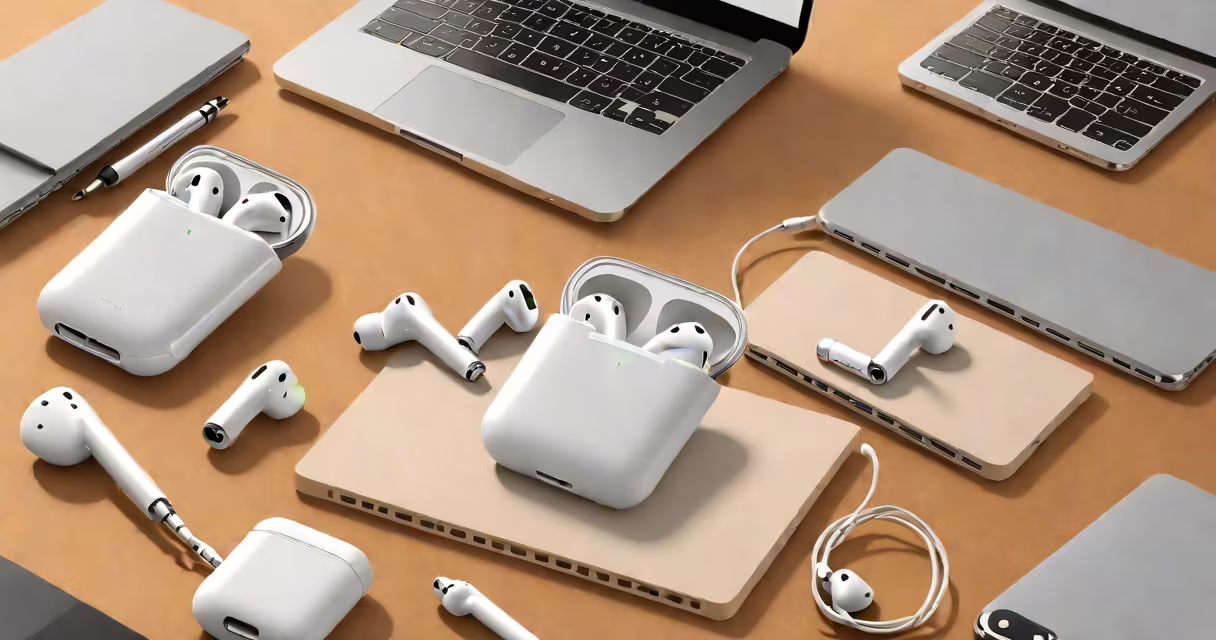
Om je AirPods te verbinden met je laptop, activeer je de Bluetooth-modus op beide apparaten en koppel ze via het Bluetooth-menu. Dit werkt op Windows- en Mac-laptops.
AirPods communiceren draadloos met je laptop via Bluetooth. Ze moeten eerst gekoppeld worden aan je laptop voordat je ze kunt gebruiken. Het proces is vergelijkbaar met het koppelen van andere Bluetooth-apparaten.
Sommige gebruikers proberen hun AirPods te verbinden zonder eerst de Bluetooth-modus te activeren op hun laptop. Zorg ervoor dat Bluetooth is ingeschakeld voordat je probeert je AirPods te koppelen. Ook kunnen sommige laptops problemen hebben met oudere versies van Bluetooth. Zorg ervoor dat je de nieuwste software-updates hebt geïnstalleerd.
Ik heb zelf een paar keer vastgezeten omdat ik vergeten was om de LED-aanwijzer te laten knipperen. Zorg ervoor dat je de AirPods in het dokje laat zitten en op de achterkant drukt om de koppeling te starten.
Als je geen Bluetooth hebt op je laptop, kun je je AirPods ook gebruiken met een drachtloze adapter die USB-aansluiting heeft. Deze adapters kunnen je AirPods verbinden met je laptop via USB.
Het verbinden van je AirPods met je laptop is een eenvoudig proces dat slechts enkele stappen vereist. Zorg ervoor dat je de Bluetooth-modus activeert op zowel je AirPods als je laptop, en volg de stappen om ze te koppelen. Als je problemen ondervindt, controleer dan of je de nieuwste software-updates hebt geïnstalleerd en probeer het opnieuw.